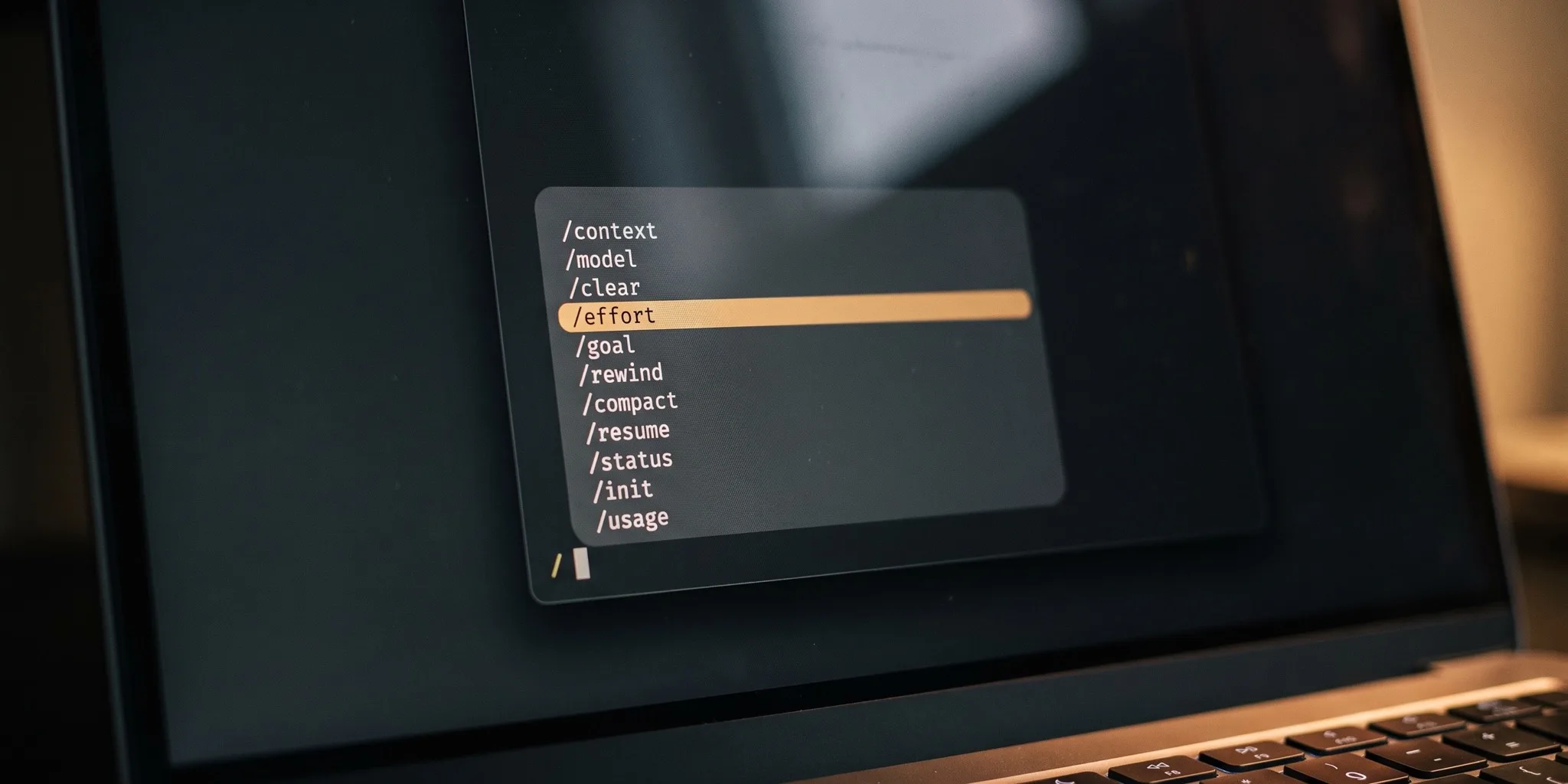
Claude Code에서 /를 누르면 명령어 목록이 뜹니다. 스크롤을 끝까지 내려본 적 있나요? 100개가 넘습니다.
그런데 대부분의 사용자는 여섯 개 남짓만 씁니다. /clear, /model, /init, /compact, /resume, /help. 나머지 90여 개는 존재조차 모른 채 지나갑니다. 그중에는 세션 하나를 통째로 아끼는 것도 있고, 토큰 비용을 절반으로 깎는 것도 있습니다.
이 글은 2026년 8월 기준 v2.1.251에서 실제로 동작하는 슬래시 명령어를 용도별로 정리했습니다. 최근 추가된 /effort, /goal, /branch, /btw, /teleport까지 포함했습니다.
매일 쓰는 핵심 명령어
| 명령어 | 하는 일 |
|---|---|
/help |
도움말과 사용 가능한 명령어 목록 |
/init |
프로젝트를 분석해 CLAUDE.md 생성 |
/clear [이름] |
대화 초기화. 프로젝트 메모리는 유지 |
/resume |
이전 대화로 복귀 |
/model [모델] |
모델 전환. 화살표로 추론 강도까지 조절 |
/status |
현재 세션 상태 확인 |
/usage |
토큰 사용량과 비용 |
/diff |
커밋 안 된 변경분을 인터랙티브 diff 뷰어로 |
/rewind |
코드와 대화를 체크포인트로 되돌리기 |
/rewind는 특히 저평가된 명령어입니다. 에이전트가 파일 열 개를 잘못 건드렸을 때 git checkout으로 수습하는 대신 대화까지 함께 되감을 수 있습니다. 단축키는 Esc 두 번입니다.
컨텍스트를 관리하는 명령어
긴 세션에서 성능이 떨어지는 이유는 대부분 컨텍스트 오염입니다. 여기 있는 명령어들이 그 문제를 다룹니다.
| 명령어 | 하는 일 |
|---|---|
/context [all] |
컨텍스트 점유율을 색깔 그리드로 시각화 |
/compact [지시문] |
대화를 요약해 컨텍스트 확보 |
/autocompact [auto|토큰] |
자동 압축이 걸리는 임계값 설정 |
/branch [이름] |
대화를 분기해 다른 방향 시도 |
/fork [프롬프트] |
현재 대화를 복사해 백그라운드 세션으로 |
/background [프롬프트] |
세션을 떼어내 백그라운드 에이전트로 실행 |
/btw [질문] |
히스토리에 남기지 않고 곁다리 질문 |
/focus |
마지막 프롬프트와 응답만 보이는 뷰 |
/context부터 켜보길 권합니다. MCP 서버 하나가 도구 정의만으로 컨텍스트의 15%를 먹고 있는 광경을 보면 /mcp disable을 누르게 됩니다. 그 도구 정의가 API 비용에 어떻게 얹히는지는 프롬프트 캐싱 글에서 정리해 뒀습니다.
/btw는 최근 추가분 중 체감이 가장 큽니다. “이 함수 시그니처가 뭐였지” 같은 질문을 던져도 본 작업 히스토리가 오염되지 않습니다.
모델과 추론 강도
| 명령어 | 하는 일 |
|---|---|
/model [모델] |
모델 전환 |
/effort [low|medium|high|xhigh|max|ultracode|auto|status] |
추론 강도 조절 |
/fast [on|off] |
빠른 모드 토글 |
/advisor [모델|off] |
어드바이저 도구 활성화 |
/plan [설명] |
플랜 모드 진입 |
/goal [조건|clear] |
목표 설정. 충족될 때까지 계속 작업 |
/effort는 같은 모델의 사고 예산을 조절합니다. 오탈자 수정에 max를 쓸 이유도, 아키텍처 설계에 low를 쓸 이유도 없습니다. auto로 두면 작업 성격에 따라 알아서 오르내립니다.
/goal은 성격이 다릅니다. “테스트 전부 통과” 같은 종료 조건을 걸어두면, 그 조건이 충족될 때까지 스스로 반복합니다. 사람이 매번 “계속해”라고 쳐주던 루프를 없애는 명령어입니다. 이런 식으로 에이전트의 작업 환경 자체를 설계하는 접근은 하네스 엔지니어링에서 더 자세히 다뤘습니다.
번들 스킬 — Anthropic이 미리 넣어둔 워크플로
이것들은 내부적으로 Claude에게 전달되는 프롬프트 묶음입니다. 명령어라기보다 미리 작성된 작업 지시서에 가깝습니다.
| 스킬 | 하는 일 |
|---|---|
/code-review [레벨] [--fix] [--comment] |
diff나 PR을 버그 관점으로 리뷰. ultra는 클라우드 다중 에이전트 리뷰 |
/security-review |
변경분의 보안 취약점 점검 |
/debug [설명] |
디버그 로깅을 켜고 문제 추적 |
/doctor |
설치 상태 진단 및 자동 수리 |
/batch <지시문> |
코드베이스 전역 변경을 5~30개 단위로 병렬 처리 |
/deep-research <질문> |
웹 검색을 팬아웃해 리포트로 종합 |
/loop [간격] [프롬프트] |
프롬프트를 주기적으로 반복 실행 |
/autofix-pr [프롬프트] |
PR을 지켜보다 CI 실패나 리뷰 코멘트에 자동 대응 |
/fewer-permission-prompts |
트랜스크립트를 훑어 읽기 전용 허용 목록 생성 |
/dataviz [요청] |
차트·대시보드 설계 가이드 |
/claude-api [migrate|prompt-audit|cost-optimize] |
Claude API 레퍼런스 로드, 코드 마이그레이션, 프롬프트 감사 |
/code-review와 /security-review는 커밋 전 습관으로 만들 만합니다. /batch는 “import 경로 전부 바꿔줘” 같은 지루한 대량 작업에서 진가가 나옵니다.
최근 추가된 명령어들
버전 올리고 나서 목록이 늘어난 걸 눈치채지 못한 것들입니다.
| 명령어 | 하는 일 |
|---|---|
/teleport |
웹에서 돌던 세션을 터미널로 끌어오기 |
/remote-control |
다른 기기에서 로컬 세션 이어받기 |
/insights |
사용 패턴을 분석한 HTML 리포트 생성 |
/import [codex|gemini] |
다른 코딩 에이전트의 설정 가져오기 |
/subtask |
곁가지 작업을 서브에이전트에 넘기고 보고받기 |
/list-agents, /peers |
서브에이전트와 세션 간 메시징 대상 목록 |
/tasks |
백그라운드 작업 목록 |
/artifacts |
공유된 아티팩트 목록·첨부·열기 |
/powerup |
애니메이션 데모가 붙은 인터랙티브 학습 |
/auto-mode-setup |
autoMode.environment 항목 작성 |
/heapdump |
메모리 사용량 진단용 힙 스냅샷 |
/passes |
지인에게 무료 이용권 공유 |
/insights는 한 번쯤 돌려볼 만합니다. 어떤 도구를 얼마나 호출했고 어디서 토큰이 새는지 HTML로 뽑아줍니다. 자기 워크플로를 객관적으로 보는 데 이만한 게 없습니다.
설정과 연동
| 명령어 | 하는 일 |
|---|---|
/config [키=값] |
설정 열기 또는 직접 지정 |
/memory |
CLAUDE.md 편집, 자동 메모리 토글 |
/permissions |
도구 권한 규칙 관리 (allow/ask/deny) |
/hooks |
도구 이벤트 훅 설정 확인 |
/agents |
서브에이전트 설정 관리 |
/mcp [reconnect|enable|disable] |
MCP 서버 연결 관리 |
/plugin [list|install|enable|disable] |
플러그인 관리 |
/keybindings |
단축키 파일 열기 |
/theme [색|default] |
프롬프트 바 색상 |
/add-dir <경로>, /cd <경로> |
작업 디렉터리 추가·이동 |
/ide, /chrome, /desktop, /mobile |
IDE·브라우저·앱 연동 |
/install-github-app, /install-slack-app |
GitHub·Slack 앱 설치 |
내 명령어 만들기
여기서부터가 본론입니다. 반복해서 붙여넣는 지시문이 있다면 그건 이미 명령어여야 합니다.
중요한 변경이 있었습니다. 커스텀 명령어가 스킬로 통합됐습니다. .claude/commands/deploy.md와 .claude/skills/deploy/SKILL.md 둘 다 /deploy를 만들고 동작도 같습니다. 기존 commands/ 파일은 그대로 쓰면 됩니다. 스킬 쪽이 추가로 주는 건 보조 파일용 디렉터리, 호출 주체 제어, 필요할 때 Claude가 알아서 로드하는 기능입니다.
---
description: 이슈 번호를 받아 브랜치를 파고 수정한다
argument-hint: [issue-number]
arguments: [issue, branch]
allowed-tools: Bash(git *), Edit
model: sonnet
effort: high
disable-model-invocation: true
---

이슈 $issue를 읽고 $branch 브랜치에서 수정한다.

현재 상태: !`git status --short`
관련 규약: @docs/conventions.md
문자열 치환은 이렇게 동작합니다.
| 변수 | 의미 |
|---|---|
$ARGUMENTS |
전달된 인자 전체 |
$0, $1 |
첫 번째, 두 번째 인자 ($ARGUMENTS[N]의 축약) |
$name |
프론트매터 arguments에 선언한 이름표 |
${CLAUDE_SESSION_ID} |
현재 세션 ID |
${CLAUDE_EFFORT} |
현재 추론 강도 |
${CLAUDE_SKILL_DIR} |
SKILL.md가 있는 디렉터리 |
${CLAUDE_PROJECT_DIR} |
프로젝트 루트 |
여러 단어를 한 인자로 넘기려면 따옴표로 묶습니다. /my-skill "hello world" second를 실행하면 $0은 hello world, $1은 second가 됩니다.
프론트매터에서 실무상 가장 유용한 세 가지를 꼽자면 이렇습니다.
allowed-tools— 이 스킬이 도는 턴 동안 권한을 묻지 않을 도구. 다음 메시지를 보내면 해제됩니다.context: fork— 별도 서브에이전트 컨텍스트에서 실행. 메인 대화를 더럽히지 않습니다.paths— 글롭 패턴에 맞는 파일을 다룰 때만 자동 로드.
스킬 자체를 잘 설계하는 방법은 LLM 디자인 스킬 Top 5에서 따로 다뤘습니다.
키보드 단축키
명령어보다 이쪽이 체감 효율이 높을 때가 많습니다.
| 단축키 | 하는 일 |
|---|---|
Shift+Tab |
권한 모드 순환 (default → acceptEdits → plan) |
Esc |
응답 중단 |
Esc Esc |
입력 초기화 또는 되감기 |
Ctrl+O |
트랜스크립트 뷰어 토글 |
Ctrl+R |
명령어 히스토리 역방향 검색 |
Ctrl+G |
외부 에디터로 프롬프트 편집 |
Ctrl+B |
실행 중인 작업을 백그라운드로 |
Ctrl+T |
할 일 체크리스트 토글 |
Ctrl+S |
작성 중인 프롬프트 임시 보관·복원 |
Ctrl+X Ctrl+K |
백그라운드 서브에이전트 전부 정지 (3초 내 두 번) |
Option+P |
모델 전환 |
Option+T |
확장 사고 토글 |
Option+O |
빠른 모드 토글 |
? |
단축키 도움말 패널 (입력창이 비어 있을 때) |
입력창 맨 앞에서 쓰는 접두사도 세 가지 있습니다.
/— 명령어·스킬 호출!— 셸 명령 직접 실행. 출력이 세션에 들어가고 Claude가 그걸 보고 답합니다@— 파일 경로 자동완성
!가 특히 좋습니다. gcloud auth login 같은 인터랙티브 로그인처럼 Claude가 대신 못 해주는 작업을, 결과는 세션에 남기면서 직접 실행할 수 있습니다.
macOS에서 Option 조합이 안 먹으면 터미널에서 Option 키를 Meta로 쓰도록 설정해야 합니다. iTerm2는 Profiles → Keys → Left Option key를 Esc+로 바꾸면 됩니다.
CLI 플래그
터미널에서 바로 넘기는 옵션들입니다. CI나 스크립트에 물릴 때 씁니다.
claude -p "이 테스트 왜 깨지는지 설명해" --output-format json
claude -c                          # 최근 대화 이어가기
claude -r "session-id"             # 특정 세션 재개
claude --model opus --effort high
claude --permission-mode plan
claude --bg "리팩터링 돌려놔"        # 백그라운드 세션으로 시작
claude --safe-mode                 # 모든 커스터마이징 끄고 실행
claude --worktree feature-x        # 격리된 git worktree에서 작업
문제가 생겼을 때 원인을 좁히는 데는 --safe-mode가 답입니다. CLAUDE.md, 스킬, 플러그인, 훅, MCP 서버, 커스텀 에이전트를 전부 끄고 뜹니다. 여기서 정상 동작하면 범인은 내 설정 쪽입니다.
--max-budget-usd는 -p 모드에서 지출 상한을 겁니다. 자동화 파이프라인을 돌릴 때 안전장치로 걸어두면 좋습니다.
정리
전부 외울 필요는 없습니다. 다만 이 여섯 개는 오늘 당장 써볼 만합니다.
/context— 컨텍스트가 어디로 새는지 확인/effort— 작업 난이도에 맞춰 사고 예산 조절/btw— 곁다리 질문으로 히스토리 오염 방지/rewind— 잘못된 방향을 코드까지 통째로 되감기/insights— 내 사용 패턴 객관화/goal— 종료 조건 걸고 자율 반복
그리고 세 번 이상 반복해서 붙여넣은 지시문이 있다면, 그건 .claude/skills/ 아래로 옮길 때가 된 겁니다.
참고 자료