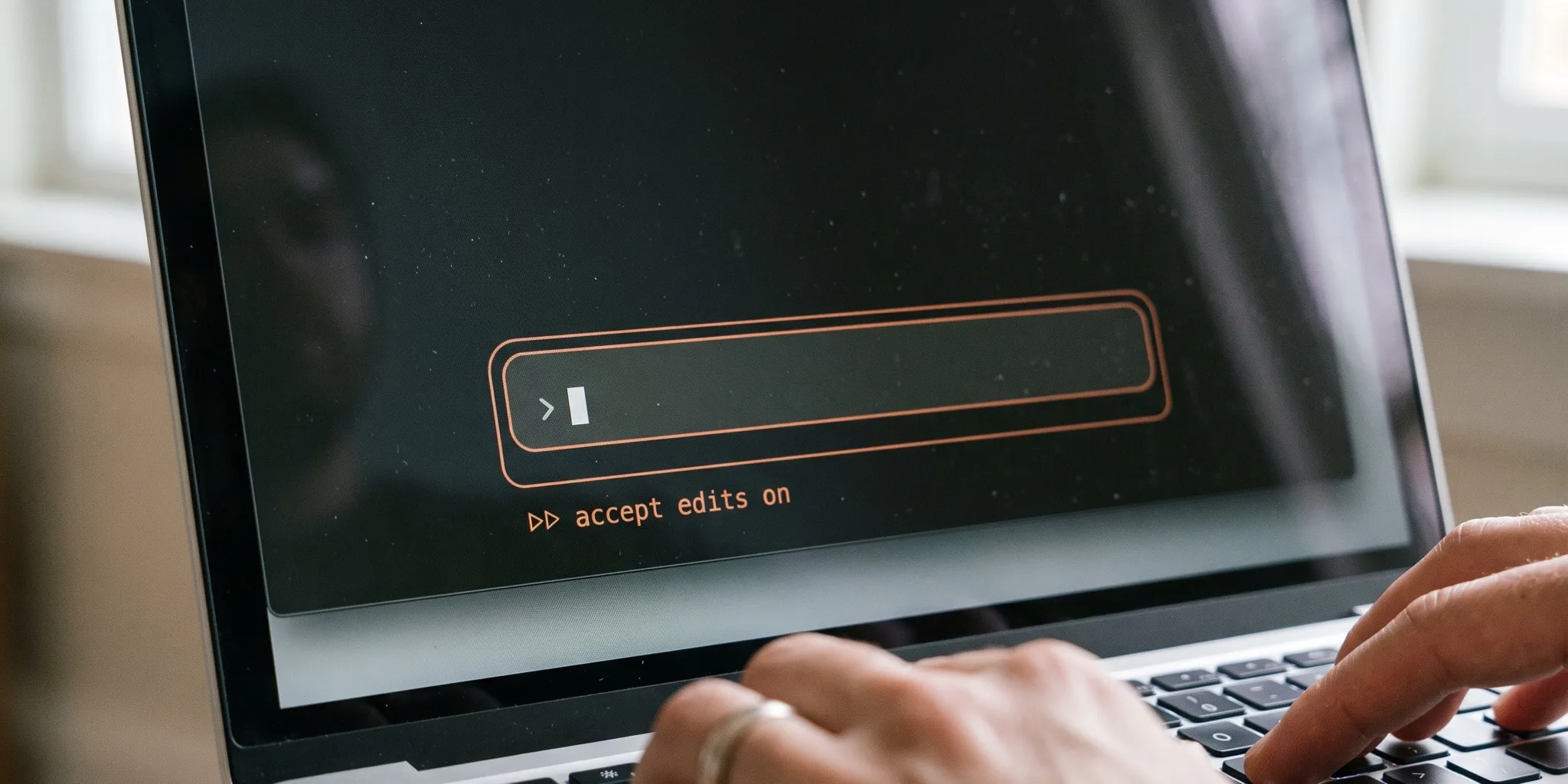
설치는 끝났는데 까만 창에 커서만 깜빡입니다. 뭘 쳐야 할지 모르겠습니다. 설치 가이드는 대개 여기서 끝나고 개념 설명 글에는 실제로 뭘 누르라는 말이 없습니다. 이 글은 그 사이를 메웁니다.
결론부터 말씀드립니다. 첫날 외울 입력은 5개입니다.
| 입력 | 어디서 | 하는 일 |
|---|---|---|
claude |
터미널 | Claude Code를 켭니다 |
/help |
Claude Code 안 | 쓸 수 있는 명령어를 보여줍니다 |
/clear |
Claude Code 안 | 대화 기록을 지우고 새로 시작합니다 |
/exit |
Claude Code 안 | Claude Code를 끕니다 (Ctrl+D 두 번도 같습니다) |
Shift+Tab |
Claude Code 안 | 권한 모드를 바꿉니다 (명령어가 아니라 키 조합입니다) |
앞의 네 개는 공식 quickstart의 필수 명령어 표에 그대로 있고 마지막 하나는 같은 문서가 “언제든 누르라”고 안내하는 키입니다. 이 다섯 개면 켜고, 묻고, 고치고, 끌 수 있습니다.
2026년 9월 기준, Claude Code v2.1.281에서 확인했습니다. 근거는 quickstart와 권한 모드 공식 문서입니다. 설치가 아직이라면 설치편부터, 터미널에서 폴더를 옮기는 법이 낯설다면 폴더편부터 보세요.
1분: 빈 폴더에서 claude 실행하기
폴더편 실습에서 만든 my-app 폴더를 그대로 씁니다. 없으면 바탕화면에 새 폴더를 하나 만드세요.
터미널(맥은 ‘터미널’ 앱, 윈도우는 ‘PowerShell’ — 명령어를 글자로 입력하는 창입니다)을 열고 이렇게 칩니다.
cd ~/Desktop/my-app
claudecd는 “이 폴더로 들어간다”는 뜻입니다. Claude Code는 실행한 그 폴더만 보기 때문에 켜기 전에 폴더부터 맞추는 게 순서입니다.
처음이라면 브라우저가 열리면서 로그인을 요구합니다. 로그인하고 돌아오면 입력창 위에 세 가지가 보입니다. 공식 문서 표현으로는 “the version, current model, and working directory”입니다.
- 버전: 지금 쓰는 Claude Code 버전
- 모델: 답을 만드는 Claude 모델 이름
- 작업 디렉터리: Claude가 보고 있는 폴더. 여기가
my-app이 아니면/exit로 나가서cd부터 다시 하세요.
세 번째 줄이 제일 중요합니다. 경로가 엉뚱한 곳을 가리키는 채로 일을 시키면 “파일을 못 찾는다”는 답만 돌아옵니다.
3분: 첫 질문 4개
입력창에 그냥 문장을 치고 엔터를 누르면 됩니다. 한국어로 물어도 됩니다. 공식 문서의 예시는 영어지만 한국어도 잘 알아듣습니다.
빈 폴더라서 “이 프로젝트가 뭐야?“는 아직 물을 게 없습니다. 이 순서로 물어보세요.
Claude Code로 뭘 할 수 있어?
(what can Claude Code do?)

지금 이 폴더 구조를 설명해줘
(explain the folder structure)

이 프로젝트는 뭘 하는 거야?
(what does this project do?)

Claude Code에서 나만의 스킬은 어떻게 만들어?
(how do I create custom skills in Claude Code?)
괄호 안이 quickstart에 실린 원문 예시입니다. 두 번째와 세 번째 질문은 빈 폴더에서 “아직 파일이 없다”는 답이 나오는 게 정상입니다. 파일을 하나 만든 뒤에 다시 물어보면 대답이 달라집니다.
질문할 때 파일을 직접 짚고 싶으면 @를 붙입니다. @를 치면 파일 경로 자동완성이 뜹니다(공식 문서의 “File path mention”). GeekNews에 번역된 Claude Code 팁 50선 25번도 같은 방법을 권합니다.
3분: 첫 변경 — 파일 하나 만들어보기
이제 Claude에게 실제로 뭔가를 바꾸게 합니다. quickstart의 예시는 “메인 파일에 hello world 함수를 추가해줘”입니다. 빈 폴더에는 메인 파일이 없으니 조금 바꿉니다.
hello.py 파일을 만들고 "안녕하세요"를 출력하는 hello 함수를 넣어줘그러면 둘 중 하나가 일어납니다.
- 승인 화면이 뜹니다. 만들 파일 내용과 함께 해도 되는지 묻습니다. 공식 문서 안내대로 Yes를 고르면 파일이 만들어집니다.
- 묻지 않고 바로 만듭니다. 이상한 게 아닙니다. 권한 모드가 auto일 때 이렇게 동작합니다. 바로 다음 섹션에서 설명합니다.
만들어졌으면 파인더에서 my-app 폴더를 열어보세요. hello.py가 보이면 첫 변경은 끝입니다. 여기서 “이 프로젝트는 뭘 하는 거야?“를 다시 물으면 방금 만든 파일을 읽고 답합니다.
2분: 권한 모드와 Shift+Tab
권한 모드는 Claude가 나에게 묻지 않고 해도 되는 일의 범위입니다. 공식 문서 기준 시작 모드는 이렇게 정해집니다.
- Pro·Max·Team 플랜의 터미널 세션: auto 모드로 시작합니다. 원문은 “a classifier reviews actions instead of you”입니다. 사람 대신 별도 모델(분류기)이 행동을 검토하고 대부분의 파일 수정과 명령 실행을 묻지 않고 진행합니다.
- 그 밖의 플랜: Manual 모드로 시작합니다. 파일을 고치거나 명령을 실행하기 전에 매번 묻습니다.
그런데 설치 직후 첫 세션은 예외일 수 있습니다. 환경변수 문서의 “First session after an install or upgrade” 항목에 이렇게 적혀 있습니다.
“the session can start in Manual mode on a plan that otherwise starts in auto mode. Claude Code fetches the flags during that session, so both are there in your next session.” (원래 auto로 시작하는 플랜이어도 세션이 Manual로 시작할 수 있습니다. 그 세션 동안 설정 정보를 받아오므로 다음 세션부터는 반영됩니다.)
Pro 플랜인데 첫날 승인 화면이 계속 뜬다면 고장이 아닙니다. 한 번 껐다 켜면 됩니다.
지금 모드는 화면 아래 상태 표시줄에서 확인합니다. Shift+Tab을 누를 때마다 이렇게 바뀝니다.
| 상태 표시줄 문구 | 모드 | 뜻 |
|---|---|---|
⏵⏵ auto mode on |
auto | 분류기가 대신 검토, 대부분 묻지 않음 |
⏸ manual mode on |
Manual (설정값 default) |
거의 모든 수정·실행 전에 물어봄 |
⏵⏵ accept edits on |
acceptEdits | 파일 수정은 묻지 않음 |
⏸ plan mode on |
plan | 고치지 않고 계획만 세움 |
auto에서 한 번 누르면 Manual로 가고 그다음부터는 Manual → accept edits → plan → 다시 Manual 순서로 돕니다. auto를 쓸 수 있는 세션이라면 plan 다음에 auto가 들어갑니다.
첫날에는 Manual로 한 번 써보는 걸 권합니다. Claude가 뭘 하려는지 승인 화면으로 하나씩 보는 게 제일 빨리 익숙해지는 방법입니다. 모드 여섯 개를 전부 비교하는 건 이 시리즈의 권한 모드 편에서 따로 다룹니다.
1분: 껐다 켜도 대화는 이어집니다
/exit로 끄면 대화가 날아간다고 생각하기 쉽습니다. 그렇지 않습니다. 같은 폴더에서 이렇게 켜면 됩니다.
claude -c   # 이 폴더에서 가장 최근 대화를 이어갑니다
claude -r # 이전 대화 목록에서 골라서 이어갑니다-c는 continue, -r은 resume의 약자입니다. 켜놓은 상태에서는 /resume으로도 같은 목록을 열 수 있습니다.
반대로 일부러 새로 시작해야 할 때도 있습니다. 전혀 다른 일을 시킬 때는 /clear로 대화를 비우세요. 팁 50선 12번의 표현을 빌리면 “깨끗한 세션에 날카로운 프롬프트가 지저분한 3시간 세션보다 우수”합니다. 앞 대화가 길게 남아 있으면 Claude가 엉뚱한 맥락을 끌고 옵니다.
첫날엔 한 문장 요청 하나만
“로그인 되는 쇼핑몰 만들어줘”처럼 큰일을 한 번에 시키면 결과가 나와도 뭐가 어떻게 된 건지 알 수 없습니다. 첫날의 목표는 결과물이 아닙니다. 요청 → 승인 화면 → 파일 변화가 머릿속에서 한 번 연결되는 것입니다.
그래서 첫날에는 한 문장짜리 요청 하나만 보내세요. “hello.py에 오늘 날짜도 출력하게 바꿔줘” 정도면 충분합니다. 요청을 어떻게 쓰면 좋은지는 프롬프트 작성법에 정리해 두었습니다. 큰일을 작은 단계로 쪼개는 방법은 이 시리즈 뒤쪽에서 따로 다룹니다.
여기서 막힙니다
엔터를 쳤는데 줄바꿈이 안 되고 바로 전송됩니다. 정상입니다. Enter는 전송입니다. 줄을 바꾸려면 Ctrl+J를 누르거나 \를 치고 Enter를 누르세요. 공식 문서에 따르면 이 두 방법은 모든 터미널에서 설정 없이 됩니다. Shift+Enter는 맥 기본 터미널, iTerm2, Windows Terminal에서는 되지만 VS Code 안의 터미널에서는 /terminal-setup을 한 번 실행해야 합니다.
답이 이상한 방향으로 가고 있습니다. Esc를 누르세요. 진행 중인 응답을 멈추고 그때까지 한 작업은 남겨둡니다. 방향을 다시 말해주면 됩니다. 입력창이 빈 상태에서 Esc를 두 번 누르면 이전 시점으로 코드와 대화를 되돌리는 메뉴가 열립니다.
Ctrl+C를 눌렀더니 꺼졌습니다. 복사하려다 많이 겪는 일입니다. 실행 중인 게 없을 때 Ctrl+C는 첫 번째에 입력창을 비우고, 두 번째에 Claude Code를 종료합니다. 꺼졌다면 claude -c로 다시 이어가면 됩니다.
윈도우에서 Backspace를 누르면 한 단어씩 지워집니다. 터미널이 Backspace를 다른 신호로 보내서 생기는 일입니다. 터미널 설정 문서의 “Fix Backspace deleting a whole word on Windows” 항목대로 환경변수 CLAUDE_CODE_BS_AS_CTRL_BACKSPACE=0을 설정하면 한 글자씩 지워집니다.
이 순서가 안 맞는 경우
이 글은 빈 폴더에서 처음 켜는 사람을 기준으로 썼습니다. 이미 코드가 있는 폴더라면 첫 질문은 “이 프로젝트는 뭘 하는 거야?“부터 하는 게 맞고 공식 quickstart도 그 순서입니다. 회사 계정이라 관리자가 시작 모드를 정해 둔 경우에는 위의 auto/Manual 규칙보다 조직 설정이 먼저 적용됩니다. 화면이 이 글과 다르면 /help와 /status로 지금 상태부터 확인하세요.
그 밖의 슬래시 명령어가 궁금하시다면 슬래시 명령어 정리에 전체 목록이 있습니다. 첫날에는 위의 다섯 개면 충분합니다.